

Modifier plusieurs images en même temps - Picasa
Source PC Astuces
Vous souhaitez appliquer un même effet à plusieurs photos : une mise en noir et blanc par exemple ou bien une rotation. Plutôt que de traiter vos photos une par une, Picasa vous permet d'appliquer un effet à toute une sélection d'images, même si elles ne se trouvent pas dans le même dossier.
Vous souhaitez appliquer un même effet à plusieurs photos : une mise en noir et blanc par exemple ou bien une rotation. Plutôt que de traiter vos photos une par une, Picasa vous permet d'appliquer un effet à toute une sélection d'images, même si elles ne se trouvent pas dans le même dossier.
- Dans Picasa, ouvrez en mode Galerie le premier dossier contenant vos photos.
- Sélectionnez alors toutes les photos (maintenez la touche Alt enfoncée pour sélectionner plusieurs photos en même temps).
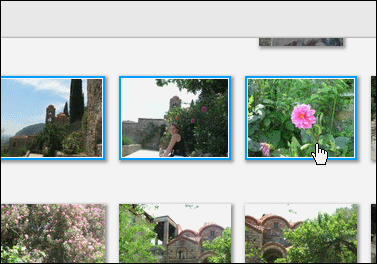
- Celles-ci sont ajoutées à la sélection temporaire. Lorsque vous avez fini pour ce dossier, cliquez sur le bouton Conserver à côté de la sélection temporaire.
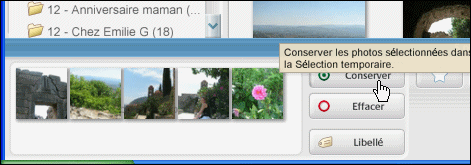
- Choisissez ensuite un nouveau dossier et recommencez l'opération. Toutes les photos auxquelles vous souhaitez appliquer le même effet se trouvent alors en sélection temporaire.
- Sélectionnez alors toutes les photos de la sélection temporaire.
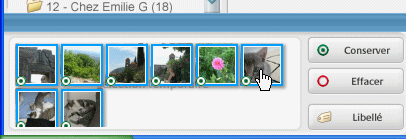
Déroulez le menu Photo, Retouche simultanée. Cliquez alors sur l'effet à appliquer à toutes les photos sélectionnées.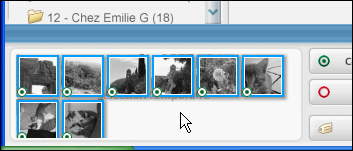
Publicité
Partager cet article
Partager cet article


Newsletter
Abonnez-vous pour être averti des nouveaux articles publiés.
|
Toute l'actu en RSS |
||
|
|
||
|
Navigation
Visiteurs actuellement connectés sur Info PC
|
||
 Afficher Info PC sur votre site ou votre blog Afficher Info PC sur votre site ou votre blog
|
||
|
Annuaire
|
||
|
Forum
|
||
|
Chat en direct
|
||
|

|
||
|

|
||


Commenter cet article