

Ajouter du texte à vos photos avec Picasa 3
Avec la dernière version de Picasa, vous pouvez insérer du texte sur vos
photos pour leur ajouter un titre par exemple.
-
 Dans la photothèque de Picasa, double cliquez sur la photo à laquelle vous souhaitez ajouter du texte.
-
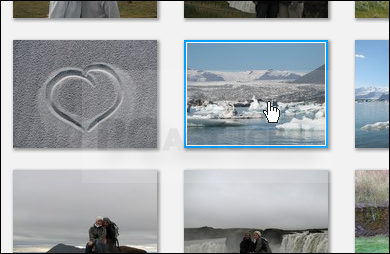
-
 Dans la rubrique Ret. Simples, cliquez sur l'outil Texte.
-
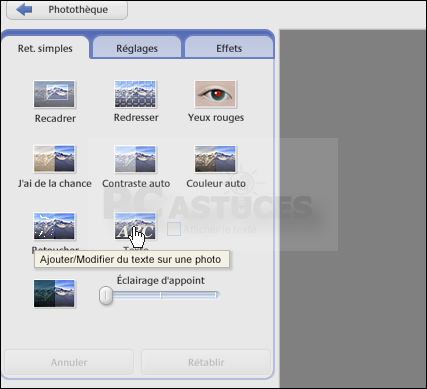
-
 Une zone de texte apparaît sur l'image. Cliquez dessus.
-
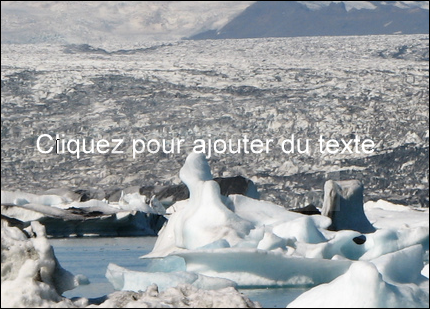
-
 Saisissez votre texte.
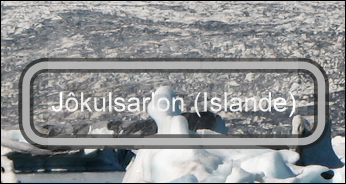
-
 Déplacez le cadre à l'endroit où vous souhaitez afficher le texte.
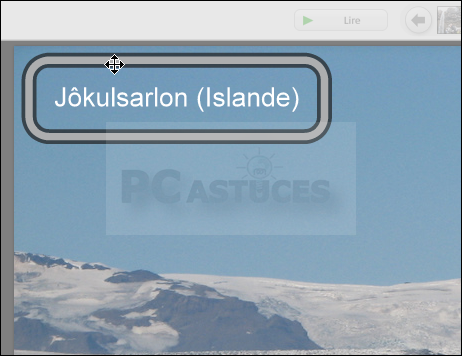
-
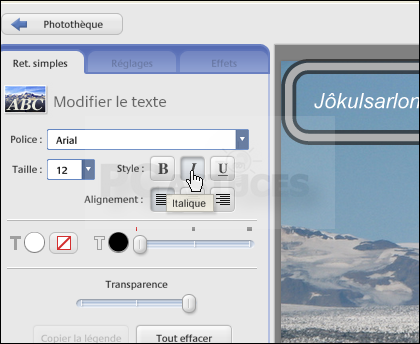
Dans le cadre de gauche, vous pouvez modifier le style du texte : police, taille, couleur, transparence.
-
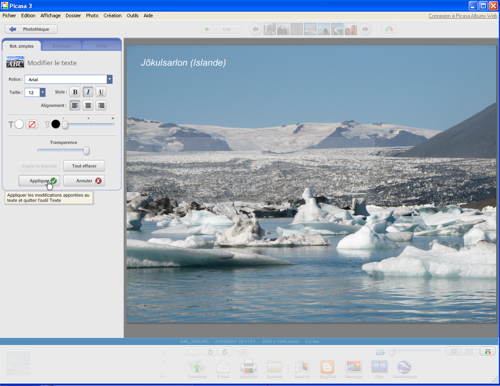
Cliquez enfin sur le bouton Appliquer.
-

|
Publicité
Partager cet article
Partager cet article


Newsletter
Abonnez-vous pour être averti des nouveaux articles publiés.
|
Toute l'actu en RSS |
||
|
|
||
|
Navigation
Visiteurs actuellement connectés sur Info PC
|
||
 Afficher Info PC sur votre site ou votre blog Afficher Info PC sur votre site ou votre blog
|
||
|
Annuaire
|
||
|
Forum
|
||
|
Chat en direct
|
||
|

|
||
|

|
||


Commenter cet article