

Trier la zone de notification
Trier la zone de notification
 Auteur : Clément JOATHON sur le Site de PC Astuces
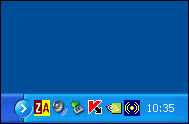 La zone de notification comporte des icônes pour accéder plus rapidement aux applications les plus courantes (antivirus, messagerie instantanée, volume sonore, courrier électronique, etc.). Elle se trouve avec l’horloge dans la barre des tâches.
 Avec le temps, cette zone peut être assez fournie et prendre de la place. Vous pouvez donc faire le tri et personnaliser la zone de notification afin de n’afficher que les icônes que vous souhaitez. Plus radicalement encore, vous pouvez la masquer entièrement.
Faire le tri dans la zone de notification
- Cliquez avec le bouton droit de la souris sur un espace vide de la barre des tâches. Dans le menu contextuel, cliquez sur Propriétés.
- Dans l’onglet Barre des tâches, cochez la case Masquer les icônes inactives de la rubrique Zone de notification et cliquez sur le bouton Personnaliser.

- Dans la fenêtre Personnaliser les notifications, la liste des icônes pouvant apparaître dans la zone de notification s’affiche. Sélectionnez l’icône de votre choix. Dans la colonne Comportement apparaît alors une liste déroulante. Vous pouvez traiter l’affichage de cette icône dans la zone de notification de trois façons : toujours afficher, toujours masquer, ou la masquer en cas d’inactivité (application inutilisée pendant plusieurs minutes).

- Renouvelez l’opération pour toutes les icônes apparaissant dans cette liste. Cliquez deux fois sur le bouton OK pour quitter les fenêtres et enregistrer les modifications.


Supprimer les éléments précédents
Dans la fenêtre de personnalisation des notifications que vous avez utilisée précédemment, la liste des éléments que vous pouvez masquer ou afficher comporte aussi bien les icônes de programmes présents sur votre disque que celles de programmes que vous avez désinstallés. Pour vous y retrouver, vous devez donc faire le ménage dans cette liste.
- Exécutez le Bloc-notes en cliquant sur le bouton Démarrer, sur Programmes, Accessoires puis sur Bloc-notes.
- Recopiez alors le code suivant :
Windows Registry Editor Version 5.00
[HKEY_CURRENT_USER\Software\Microsoft\Windows\CurrentVersion\Explorer\TrayNotify]
"IconStreams"=-
"PastIconsStream"=-
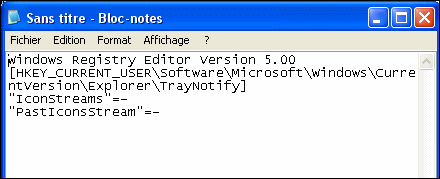
- Déroulez ensuite le menu Fichier, puis cliquez sur Enregistrer sous.
- Dans la boîte de dialogue d’enregistrement, sélectionnez l’option Tous les fichiers dans la liste Type, nommez le fichier notification_raz.reg, sélectionnez l’endroit où vous allez le placer, puis appuyez sur la touche Entrée.
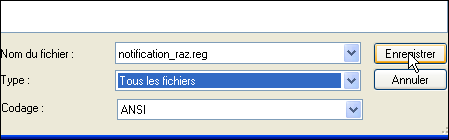
- Vous pouvez alors fermer le Bloc-notes.
- Dans l’Explorateur, recherchez le fichier que vous venez de créer, puis cliquez dessus avec le bouton droit de la souris. Sélectionnez ensuite l’option Fusionner, puis confirmez la modification du Registre en appuyant sur la touche Entrée.
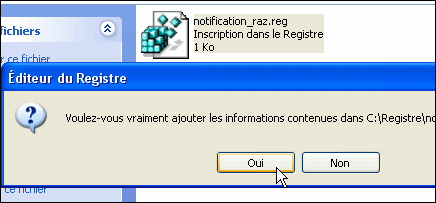
- Redémarrez alors votre ordinateur. La liste des éléments de la barre de notification est alors nettoyée. Les éléments qui ne sont plus installés sur votre ordinateur sont retirés.
Masquer la barre de notification
Si vous trouvez que la barre de notification de Windows XP est inutile, vous pouvez également la supprimer pour gagner de l’espace dans votre barre des tâches. Pour cela, une modification dans le Registre est nécessaire.
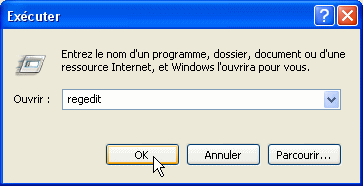
- Cliquez sur le bouton Démarrer, sur Exécuter, saisissez regedit, puis validez par Entrée. L’éditeur du Registre s’ouvre alors.
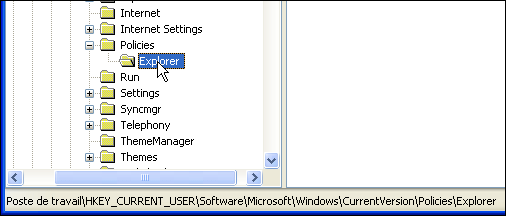
- Naviguez alors jusqu’à la clé suivante :
HKEY_CURRENT_USER\Software\Microsoft\Windows\CurrentVersion\Policies\Explorer.
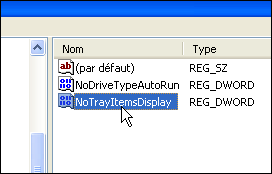
- Dans le panneau de droite de la fenêtre, si la valeur NoTrayItemsDisplay n’existe pas, créez-la, via le menu Edition, Nouveau puis Valeur DWORD.
- Double-cliquez sur cette valeur DWORD, puis saisissez 1 dans la zone de texte Données de la valeur.
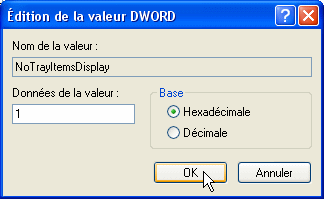
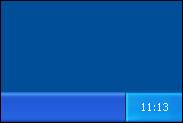
- Validez en cliquant sur OK, quittez l’éditeur du Registre, puis redémarrez votre ordinateur pour appliquer la modification. La zone de notification a disparu. Pour gagner encore plus de place, vous pouvez également masquer l'horloge.
Publicité
Partager cet article
Partager cet article


Newsletter
Abonnez-vous pour être averti des nouveaux articles publiés.
|
Toute l'actu en RSS |
||
|
|
||
|
Navigation
Visiteurs actuellement connectés sur Info PC
|
||
 Afficher Info PC sur votre site ou votre blog Afficher Info PC sur votre site ou votre blog
|
||
|
Annuaire
|
||
|
Forum
|
||
|
Chat en direct
|
||
|

|
||
|

|
||


Commenter cet article