

Télécharger et installer la dernière version de MSN Messenger sur " Info PC "
Télécharger et installer la dernière version de MSN Messenger

Pour installer la dernière version de MSN Messenger, rendez-vous sur le site MSN Messenger (http://messenger.msn.fr/) et cliquez sur le bouton Téléchargez ! dans le cadre principal de la page.
Le site vous propose alors deux choix.
| Si vous avez déjà un compte MSN Messenger... Cliquez simplement sur le bouton OK du cadre Déjà inscrit. Le téléchargement démarre alors automatiquement. 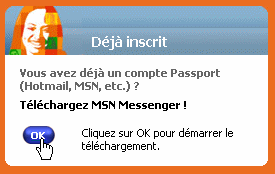 |
Si vous n’avez pas de compte MSN Messenger... Vous pouvez soit créer une adresse Hotmail, soit utiliser votre adresse e-mail habituelle comme identifiant. Dans ce dernier cas, il vous suffira de créer un compte Passport avec votre adresse. Faites votre choix dans le cadre Nouvel utilisateur, et suivez les instructions indiquées. Une fois votre compte créé, le téléchargement débute. 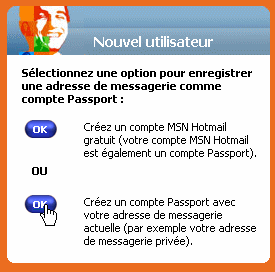 |
Le téléchargement du logiciel
Si c’est la première fois que vous téléchargez MSN Messenger, le site vous demandera votre permission d’installer un contrôle ActiveX. Dans Windows XP, un bandeau apparaît ainsi en haut de l’écran : « Ce site nécessite peut-être le contrôle Active X suivant : ’MSN Messenger’ Cliquez ici pour l’installer ». Cliquez simplement sur le bandeau et sélectionnez Installer le contrôle ActiveX.
Le fichier d’installation de MSN Messenger commence alors à se charger sur votre ordinateur : vous pouvez suivre la progression du téléchargement sur la page.
L’installation du logiciel
A la fin du téléchargement, le programme d’installation se lance. Cliquez sur le bouton Exécuter dans la fenêtre qui s’affiche : la procédure d’installation commence.
Suivez simplement les instructions. Faites preuve cependant de vigilance quand vous parviendrez à la fenêtre Sélection des paramètres d’installation : nous vous conseillons de désélectionner les 3 premières options pour ne pas vous voir imposer l’installation d’un autre logiciel (la barre d’outils MSN) et ne pas changer votre page d’accueil et votre moteur de recherche par défaut.
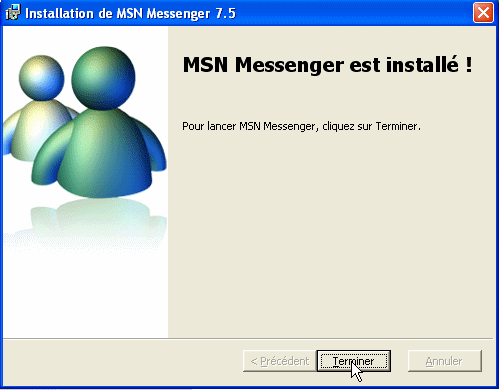
A la fin de la procédure d’installation, cliquez sur le bouton Terminer. MSN Messenger se lance alors automatiquement.
Partager cet article
Partager cet article


Newsletter
Abonnez-vous pour être averti des nouveaux articles publiés.
|
Toute l'actu en RSS |
||
|
|
||
|
Navigation
Visiteurs actuellement connectés sur Info PC
|
||
 Afficher Info PC sur votre site ou votre blog Afficher Info PC sur votre site ou votre blog
|
||
|
Annuaire
|
||
|
Forum
|
||
|
Chat en direct
|
||
|

|
||
|

|
||


Commenter cet article